Symptom
Ursache
Lösung 1
Einloggen über die Mobile App (iOS / Android)
In der 3CX Mobile App kann der Nutzer sich direkt in die Warteschleife einloggen.
Schritt für Schritt:
- 3CX Mobile App öffnen.
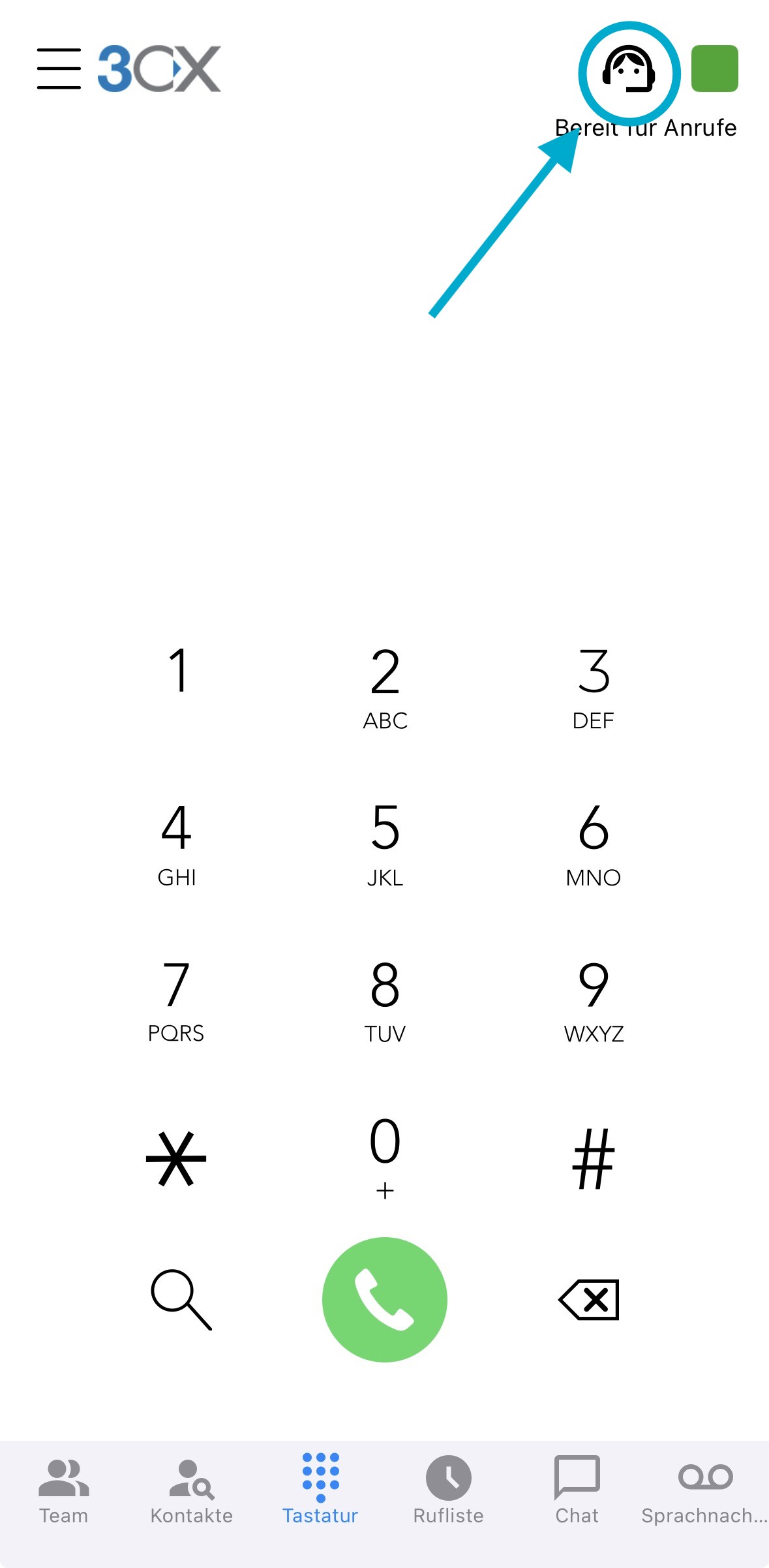
- Oben rechts auf das Headset-Symbol tippen.
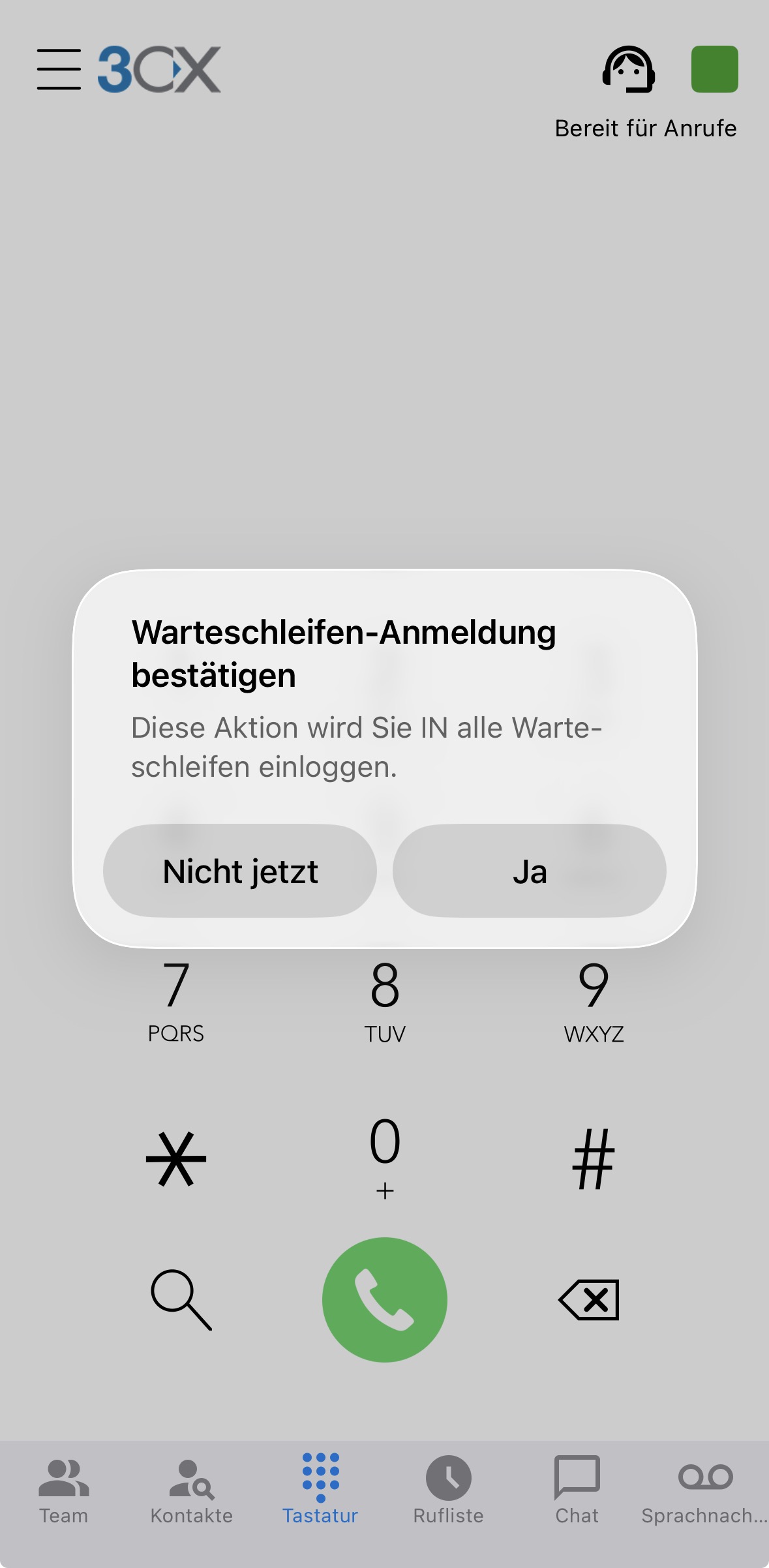
- Es öffnet sich ein Dialog – die Warteschleifen-Anmeldung bestätigen.
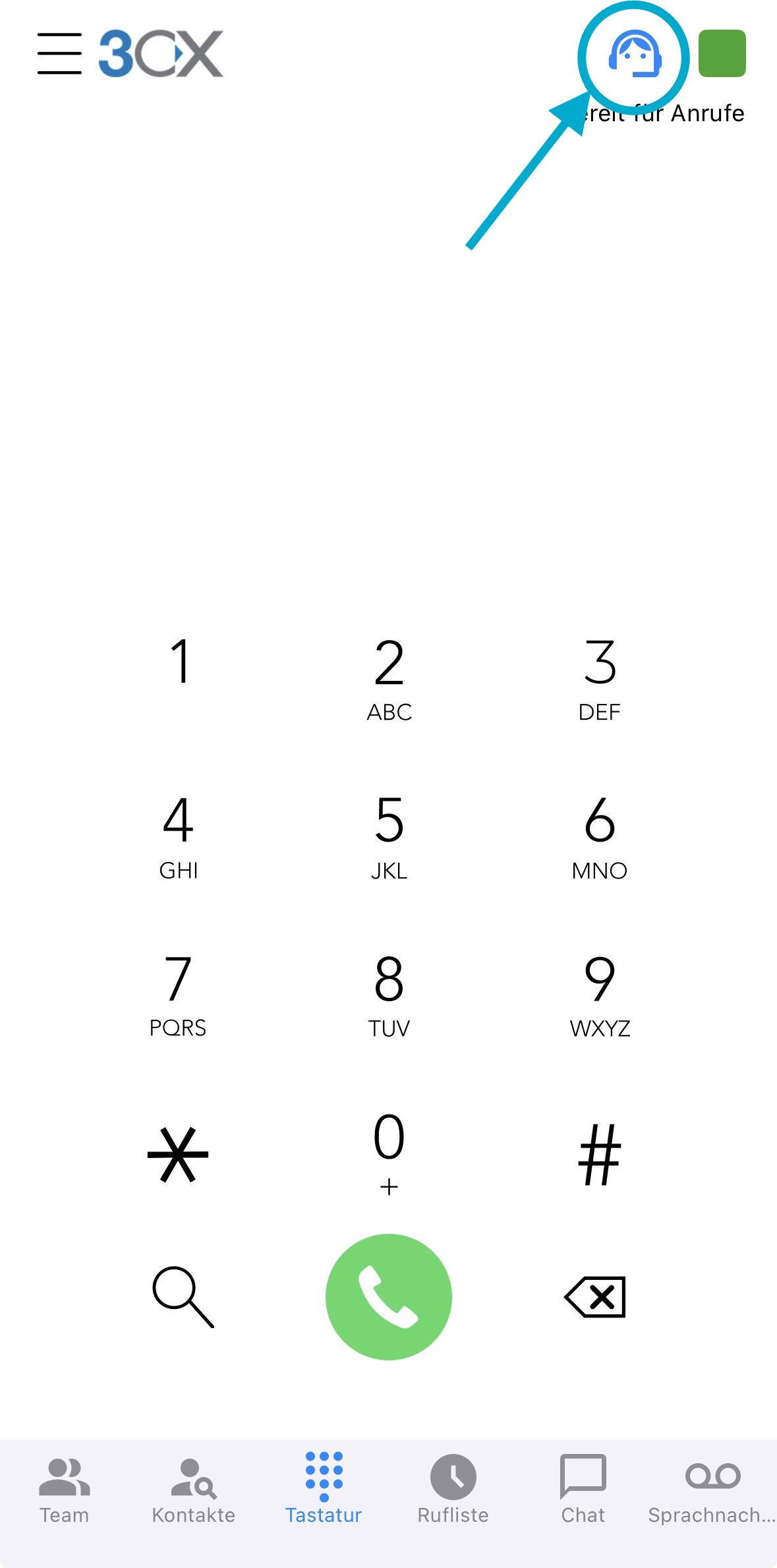
- Das Symbol ist nun blau eingefärbt und an den Warteschleifen angemeldet.
| Symbol | Bedeutung |
|---|---|
| Headset-Symbol blau | An der Warteschleife angemeldet – Anrufe klingeln |
| Headset-Symbol grau | Von der Warteschleife abgemeldet – keine Anrufe |
Lösung 2
Einloggen über die Desktop App (Windows / Mac)
In der 3CX Desktop App erfolgt die Anmeldung über das Profilbild des Nutzers.
Schritt für Schritt
- 3CX Desktop App öffnen.
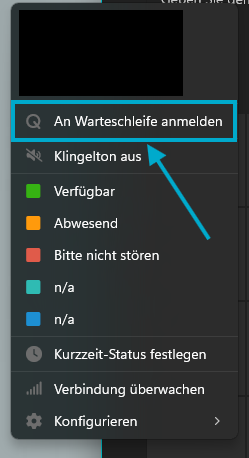
- Oben links auf den eigenen Avatar / Profilbild klicken.
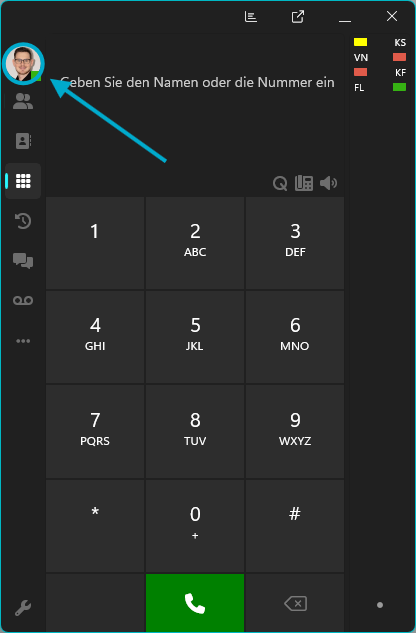
- Im aufgehenden Menü den Punkt „An Warteschleife anmelden"klicken.
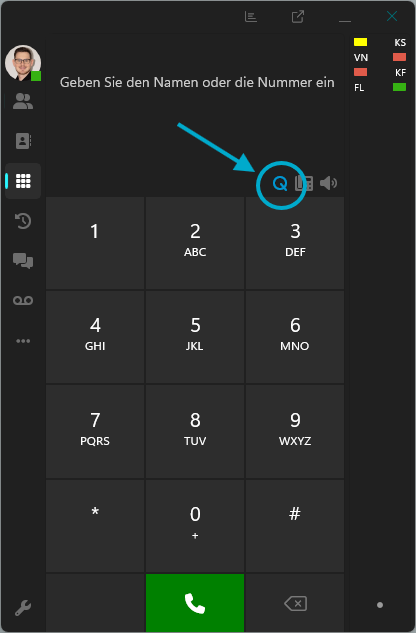
- Zur Bestätigung leuchtet das Q-Symbol oberhalb des Tastenfeldes blau auf.
| Symbol | Bedeutung |
|---|---|
| Q-Symbol blau | An der Warteschleife angemeldet – Anrufe klingeln |
| Q-Symbol grau | Von der Warteschleife abgemeldet – keine Anrufe |
Lösung 3
Einloggen per Tastencode am Telefon
Alternativ kann der Nutzer sich direkt am Tischtelefon oder in einer beliebigen 3CX-App per Wählcode an- und abmelden. Ohne Menü-Navigation.
Tastencodes
| Code | Funktion | Hinweis |
|---|---|---|
*62 | In alle Warteschleifen einloggen | Meldet sich in allen Queues an, in denen der Nutzer eingetragen ist |
*63 | Aus allen Warteschleifen ausloggen | Nützlich z.B. bei Feierabend oder Mittagspause |
Anwendung
- Telefonhörer abheben oder Wähldialog in der App öffnen.
- Code
*62eintippen und anrufen. - Eine Ansage signalisiert das erfolgreiche Einloggen.
- Zum Ausloggen analog
*63wählen und bestätigen.
War dieser Artikel hilfreich?
Das ist großartig!
Vielen Dank für das Feedback
Leider konnten wir nicht helfen
Vielen Dank für das Feedback
Feedback gesendet
Wir wissen Ihre Bemühungen zu schätzen und werden versuchen, den Artikel zu korrigieren